ストアとアカウントの地域
中国本土のApp Storeでは取り扱いがありません。App Storeに表示される商品は、「メディアと購入」で使用しているAppleアカウントの国または地域によって決まります。デバイスの表示言語や現在地では判断できません。Shadowrocketが検索結果に表示されない場合は、まずアカウントの地域を確認し、入力ミス、コンテンツ制限、アカウントの状態も確認してください。
このページのストアボタンはShadowrocketの米国向け商品ページに移動します。ブラウザーでページが表示されても、そのアカウントが対応するストアを利用していることや、購入できることを意味しません。App Storeに移動した後は、デバイスに表示される販売状況、通貨、アカウントの案内をご確認ください。
国または地域を確認する
- デバイスの「設定」を開き、画面上部のAppleアカウントをタップします。これは一般にApple IDの設定画面と呼ばれる場所です。
- 「メディアと購入」を開き、「アカウントを表示」を選択して、画面の案内に従い認証します。
- 「国または地域」を開き、現在のストアの地域を確認します。変更する場合は、この画面にある「国または地域を変更」を選択します。
- App Storeに戻り、現在サインインしているアカウントを確認してから、商品ページで購入または再ダウンロードが可能か確認してください。
システムによって表示文言や項目の順序が多少異なる場合があります。「メディアと購入」のアカウント設定から確認してください。「言語と地域」を変更しただけで、ストアの地域も切り替わったと判断しないでください。前者はデバイスの表示設定、後者は購入アカウントのストア地域に関する設定です。
地域を変更できるかどうかは、その時点でAppleが表示するアカウント条件によります。残高、継続中のサブスクリプション、保留中の取引、ファミリー設定、支払い方法などについて、画面の案内に沿った対応が必要な場合があります。ここでは確認手順を説明しており、変更の完了を保証するものではありません。案内を確認する前に、同じ操作を繰り返さないでください。購入前の詳しい確認手順は入手ガイドをご覧ください。
Shadowrocketの正規版を確認する
アプリ名は最初の手がかりにすぎません。検索結果には、似た名前やアイコン、同じキーワードを含むアプリが表示されることがあります。名前だけで購入するアプリを判断しないでください。商品ページを開き、デベロッパ、公式アイコン、アプリIDを照合します。3点すべてが一致していることを確認してから購入してください。
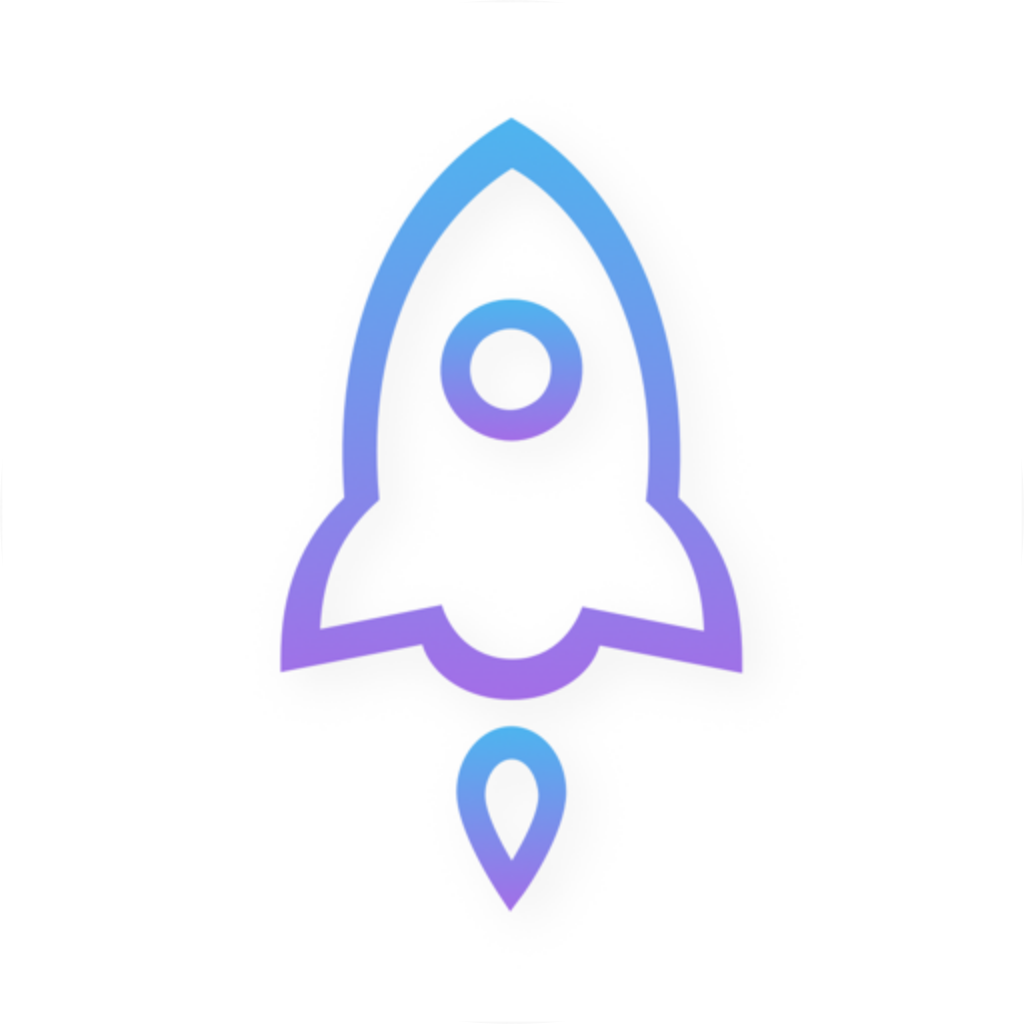
公式アイコン:白地に青紫の縁取りがあるロケット
- デベロッパ
- Shadow Launch Technology Limited
- アプリID
932747118- アプリ名
- Shadowrocket
検索結果のカードだけでなく、詳細ページを確認
商品詳細を開き、デベロッパまたは販売元がShadow Launch Technology Limitedであることを確認してください。次に、上記の公式アイコンと照合し、同じアプリであることを確認します。アイコンが似ていてもデベロッパが異なる場合は、同じアプリとはみなせません。アプリの説明文にShadowrocketと記載されていても、そのページがShadowrocketの商品ページとは限りません。
アプリIDは、より確実な識別情報です。このページにある唯一のストアリンクのURL末尾にはid932747118が含まれており、この数字が本ページに記載したアプリIDです。ブラウザーのアドレスバーで確認できます。価格、商品一覧での表示順、表示言語はストアやページの状態によって変わるため、アプリIDの確認に代えることはできません。
システムで開いた商品ページの情報がここに記載した内容と異なる場合は、このページに戻ってリンク先を確認してください。名前が似ているだけで購入しないでください。3つの確認項目が一致していても、現在のストアでは利用できないと表示される場合は、同名の別商品を探すのではなく、「ストアの地域」の項目を確認します。公式マニュアルの以降の手順は、ここで確認したShadowrocketを対象としています。
インストール後も、App Storeの購入履歴または商品ページから対象のアプリを確認できます。購入に使用したアカウントとアプリの情報をあわせて確認すると、機種変更時に別の商品を選んだり、新しい購入ページを元の購入履歴と取り違えたりするのを防げます。
iPhoneでの入手と初回起動
iPhoneでは、まずストアの地域と正規版の3つの確認項目を確認してから、App Storeで購入してください。システム要件はApp Storeの表示をご確認ください。購入前に商品ページの互換性情報を開き、現在のデバイスが条件を満たしているか確認します。別のデバイスで購入できるからといって、このデバイスにも必ずインストールできるとは限りません。
アカウントと価格を確認したら、システムの案内に従って購入認証を行い、App Storeのダウンロードが完了するまでお待ちください。支払いの確認、ダウンロードの進行状況、アカウントに関する案内はApp Storeに表示されます。ダウンロードが保留中のままの場合は、ネットワーク接続、デバイスの空き容量、App Storeに対応が必要なアカウントの案内がないかを確認してください。先にShadowrocket内の接続設定を変更する必要はありません。
初回の許可設定と接続の準備
初回起動後、ユーザー自身が用意したサブスクリプションまたはサーバー情報を準備してください。購入が完了した時点でクライアントを利用できるようになりますが、接続設定が自動で作成されるわけではありません。使い方ガイドを参考に既存の情報を読み込み、選択中の設定とGlobal Routingを確認してください。画面上のConfig、Proxy、Directは英語表記のまま掲載しています。それぞれ設定、プロキシ、直接接続のルーティング選択に関する項目です。
初めて接続を有効にする際、VPN構成の追加を許可するかどうか、システムから確認される場合があります。これはクライアントがシステムのネットワーク機能を使うための許可であり、アプリの追加購入ではありません。ポップアップに表示されたアプリ名と要求内容を読み、自分で開始した操作であることを確認してから、画面の案内に従って許可してください。デバイスのパスコード入力や本人確認は、システム画面で行ってください。
システムの許可が完了しても、既存のサーバー情報が必ず有効とは限りません。スイッチを有効にできても想定どおりにアクセスできない場合は、読み込んだ情報、現在の選択、ルール設定をそれぞれ確認してください。反対に、システムの許可が完了していない段階で、接続できないことだけを理由に購入の不備と判断するのも適切ではありません。ストアでの取引、システムの許可、アプリ内の設定は、順につながっていますが、それぞれ別の工程です。
購入済みかどうかを後で確認するには、App Storeのアカウント画面を開き、「購入済み」または現在のシステムに対応するアプリ一覧を確認してください。購入履歴はアプリを入手したアカウントの確認に使います。一方、アプリ内のHome、Config、Settingsは使用設定の管理に使います。両者を混同しないようにしてください。
iPadと同じストアの対応デバイス
iPhoneとiPadの両方に対応しています。同じAppleアカウントで一度購入すれば、もう一方の対応デバイスでも入手できます。まずiPadの「メディアと購入」に、購入時に使用したアカウントでサインインしていることを確認し、App Storeの「購入済み」からShadowrocketを探してください。デバイスの互換性と購入条件はApp Storeの表示をご確認ください。
iPadの商品ページに購入価格が表示されても、まず使用中のアカウントと元の購入履歴を確認してください。価格ボタンが表示されているからといって、必ず再購入が必要とは限りません。デバイスデータの同期に使うアカウントと、メディア購入に使うアカウントが異なる場合があります。設定のトップ画面に表示される名前だけでなく、App Storeで実際に使用中の購入アカウントを確認してください。
購入履歴と設定は別々に確認
iPadは画面が大きいため、横向き表示やウインドウサイズによって、一覧や詳細画面の配置がiPhoneと異なることがあります。操作箇所を探す際は、Home、Config、Settingsなどの画面名を目印にしてください。ガイドと同じ画面上の位置にボタンがある必要はありません。画面の向きを変えてもレイアウトが変わるだけで、購入履歴が別の購入に変わるわけではありません。
iPadでアプリを入手した後も、このデバイスで使用するサブスクリプション、サーバー情報、設定ファイルを確認してください。購入済みであっても、アプリ内のすべての設定が自動で表示されるとは限りません。リストが空の場合は、すぐに再購入せず、手元の情報を読み込んでいるか確認してください。初回起動時のシステム許可も、このデバイスで画面の案内に従って設定します。
互換性欄は、アプリがデバイスに対応する条件を示すものです。デバイス間で操作画面の配置が完全に同じであることや、購入特典をすべてのデバイスでそのまま利用できることを示すものではありません。購入や復元に進む前に、対象デバイスでストアの表示を確認すると、デバイスの互換性とアカウントの問題を分けて確認できます。
機種変更・再インストール後の復元
購入時に使用したAppleアカウントでApp Storeの「購入済み」からShadowrocketを再ダウンロードすれば、通常は再購入不要です。復元は購入履歴から始め、検索結果で同名の商品を選ぶことは避けてください。まずアカウントを確認し、アプリを探してから、アプリ内の設定を行います。この順序で進めてください。
- 新しいデバイスでApp Storeを開き、アカウントのアイコンをタップして、購入に使用するAppleアカウントを確認します。
- 「購入済み」を開き、システムに対応するアプリ一覧からShadowrocketを検索します。システムによっては、「App」または「マイApp」に項目があります。
- デベロッパとアプリの情報を確認したら、雲の再ダウンロードボタンをタップし、インストールの完了を待ちます。
- アプリを開き、ユーザー自身が用意したサブスクリプションまたはサーバー情報を読み込みます。ConfigとGlobal Routingを確認してから、このデバイスでシステムの許可を設定してください。
元のデバイスにアプリがインストールされていても、新しいデバイスで使用中のアカウントに同じ購入履歴があるとは限りません。「購入済み」にShadowrocketがない場合は、元のデバイスでApp Storeに使用していたアカウントと購入履歴を確認してください。商品を非表示にしたことがある場合は、アカウントの非表示の購入項目も確認します。ホーム画面にアプリアイコンがあることだけを根拠に、現在の購入アカウントが正しいと判断しないでください。
ストアに価格が表示されている場合は、購入をいったん中断し、アプリIDが932747118の商品ページを開いているか、元の取引が完了しているかを確認してください。ストアの地域、アカウントの状態、現在の商品提供状況も、購入履歴の確認に影響する場合があります。取引に関する問題はApp Storeに表示されたアカウントの案内に従ってください。アプリ内のスイッチでは購入履歴を修復できません。
新しいデバイスへのインストール後、サブスクリプション、サーバーの設定値、設定ファイルを個別に確認してください。接続を有効にする前に情報が揃っているか確認します。リストが空でも、購入が復元されていないとは限りません。
ファミリー共有で確認すること
ファミリー共有に対応しているか、現在のファミリーメンバーが購入済みアプリを利用できるか、適用条件は何かについては、App Storeの商品ページとアカウントのファミリー購入設定をご確認ください。家族が以前ダウンロードできたからといって、すべてのアカウント、地域、デバイスで常に利用できるとは限りません。ファミリーの購入済み一覧にアプリが表示されない場合は、再購入せず、ストアとファミリー設定を確認してください。
価格と買い切り
Shadowrocketは有料クライアントです。米国ストアでの価格の目安は$2.99の買い切りで、月額料金はありません。各ストアでは現地通貨で表示され、実際の価格は購入確認時のApp Storeの表示が基準です。このページの参考価格は、現在のストアでの請求額や、他のストアの固定価格を示すものではありません。
買い切りとは、アプリを購入して利用権を取得する方式です。購入が完了すると、アプリは該当する購入アカウントの履歴に記録され、再入手時は購入済み履歴から手続きします。どのアカウントでも購入を自動で引き継げることや、すべてのデバイスであらゆるシステム条件のもと利用できることを意味するものではありません。互換性と購入条件はApp Storeの表示をご確認ください。
支払い後にHomeに利用可能な情報が表示されない場合は、App Storeから接続情報が提供されるのを待つのではなく、手元にある情報を読み込んでください。ユーザー自身の接続サービスが有効か、認証の有効期限が切れていないか、サーバー設定が正しいかは、クライアントの購入とは別の問題です。まずアプリの購入状況を確認し、次に手元の情報が有効かを確認すると、購入費用と接続サービスの費用、またそれぞれの問題を混同せずに済みます。
アップデートと取引履歴
アプリはApp Storeからアップデートします。デバイスの設定でアプリの自動アップデートを確認するか、App Storeのアカウントにあるアップデート一覧をご確認ください。アップデート内容は商品ページの更新履歴をご覧ください。このページでは特定のバージョンを固定して記載しません。ストアの情報は変更されるためです。
購入を確定する前に、アカウント、商品、金額を確認してください。購入後も購入履歴にアクセスできる状態を保ちます。支払いに失敗した場合、取引が保留中の場合、またはストアからアカウント情報の追加を求められた場合は、まず画面に表示された案内に対応してください。アプリを入手済みなのに接続できない場合は、ガイドの設定・接続確認手順をご覧ください。接続の問題を解決するために再購入しないでください。
ここまでの確認で、次の4点を個別に判断できます。現在のストアでアプリを入手できるか、購入対象が正規版か、元のアカウントに購入履歴があるか、このデバイスで使用する接続情報が準備できているか。それぞれ確認場所が異なるため、順番に確認してから操作してください。サインアウトや再ログイン、再購入を繰り返すよりも、原因を特定しやすくなります。